
【ノートPCメモリ増設】DDR規格・種類・対応の基本|初心者でも安心ガイド
ノートPCの体感スピードを手っ取り早く上げたいなら、まずはメモリ増設。この記事では、初心者でも迷わないように「規格の見方」「互換性チェック」「購入の基準」をまとめました。
実例として FUJITSU LIFEBOOK U938(Core i5‑7300U) のケースも紹介し、8GB→20GBで快適化できたポイントを解説します。
1. ノートPCメモリの基礎知識
1-1. DIMMとSO-DIMMの違い
- SO-DIMM:ノートPC向け小型モジュール(多くのノートはコレ)。
- DIMM:デスクトップ向け。サイズが大きくノートには挿さらない。
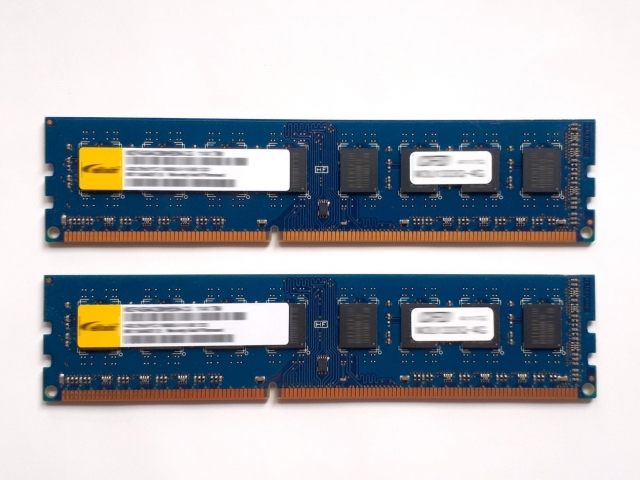 ▲デスクトップPC一例
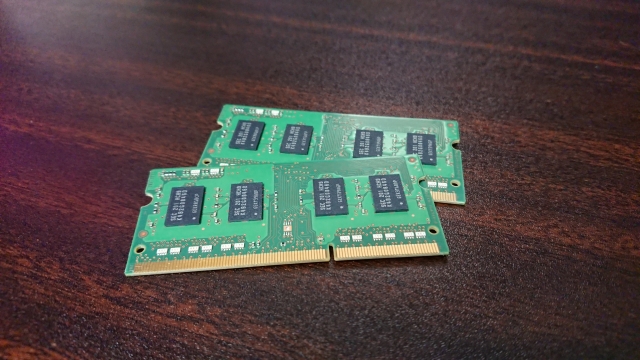 ▲ノートPC一例
1-2. DDR3 / DDR4 / DDR5 のざっくり比較
| 規格 | 主な世代感 | ノート用表記 | 互換 | ポイント |
|---|---|---|---|---|
| DDR3 | やや古め | DDR3 SO-DIMM | DDR4/5と非互換 | 低価格だが対応機種は限定 |
| DDR4 | 現役主流(第6〜10世代Intelなどで多い) | DDR4 SO-DIMM | DDR3/5と非互換 | 入手性◎・価格◎・相性だけ注意 |
| DDR5 | 最新世代ノートに搭載 | DDR5 SO-DIMM | DDR3/4と非互換 | 高速だが価格は高め |
※規格の違いは差し込み溝(キー)も違うため、物理的に互換がありません。
1-3. 周波数(2400/2666/3200 など)と動作
メモリの表記で「DDR4-2666」「PC4-21300」のような数字は動作クロックと理論帯域。混在時はPC側の仕様に合わせて低い方へ自動調整されるのが一般的です。
2. 増設前のチェック(最重要3点)
- スロット数と最大容量:ノートは「オンボード+空き1スロット」など構成が多い。
→ 最大容量(例:24GB/32GBなど)と片面/両面・Rankで相性が出る場合も。 - CPU&チップセット世代:対応するDDR規格/周波数に影響。BIOSによっても上限が変わることあり。
- OS:32bitはメモリ認識が約3GB前後で頭打ち。64bit OSは必須。
加えて、作業は自己責任。保証や規約に注意しましょう。
3. 実例:FUJITSU LIFEBOOK U938(Core i5‑7300U)
公式説明では増設に消極的な書き方が見られる個体もありますが、実機では16GBモジュールを1枚追加して合計20GBで認識するケースが確認できました。
例)オンボード 4GB + スロット 16GB = 20GB(個体差・BIOS差あり)
- 体感:Chromeタブ多開や写真編集の同時起動がラクに。
- 費用感:16GB DDR4がセール/クーポンで約2,600円というケースも。
- 備考:ネット上には32GB認識の報告もあるが、全個体での再現は保証不可。
4. 初心者向け:メモリ選びの基準
4-1. まずは型番確認 → 公式仕様 → 事例検索
- PCの型番で検索 → 最大容量/スロット構成を把握。
- 同じ型番+「メモリ 増設」「RAM upgrade」で事例確認。
4-2. メーカー選び
- Crucial / SanMax / CFD / Kingstonなど実績のあるブランドが無難。
- 中古はコスパ良だが自己責任。返品可否を確認。
4-3. 実装容量の目安
- 8GB → 16GB:一般用途の最適解。体感アップ。
- 8GB → 20GB/24GB:重め作業や多タブ派に効果大。
- 32GB以上:写真・動画編集や仮想環境など本格用途。
5. よくある質問(FAQ)
Q1. 規格が合えば、周波数の違うメモリを混在させてもいい?
A. 物理規格が合っていれば基本は可。低い周波数側へ自動調整されます。ただし相性問題はゼロではありません。
Q2. 公式が「増設非推奨/非対応」と書いている場合は?
A. 保証面・想定外動作のリスクがあります。自己責任で、同型番事例の有無やBIOSバージョンも確認しましょう。
Q3. 片面/両面、シングル/デュアルランクは気にするべき?
A. 一部機種では相性に関わります。購入前に事例を確認し、返品可のショップを選ぶと安心です。
6. まとめ
- ノート用はSO-DIMM、規格はDDRの世代をまず確認。
- 増設前はスロット構成/最大容量・CPU世代・OSの3点チェック。
- U938の実例のように、8GB→20GBで体感改善は十分狙える。
詳しい作業イメージは、むぅパパのアメブロ実録が参考になります👇

コメント